안녕하세요. 오늘은 윈도우 환경에서 AWS CLI v2를 설치하고, 보안상 취약할 수 있는 고정 액세스 키 대신 안전한 단기 인증 방식을 통해 로그인하는 프로세스를 정리해 보려 합니다.
AWS CLI v2 윈도우용 다운로드 및 설치
AWS CLI(Amazon Command Line Interface) 는 터미널을 통해 AWS의 서비스들을 제어할 수 있게 돕는 필수 도구입니다. 공식 가이드 페이지에서 64비트 Windows용 MSI 설치 파일을 다운로드하여 실행해 줍니다.
https://docs.aws.amazon.com/ko_kr/cli/latest/userguide/getting-started-install.html

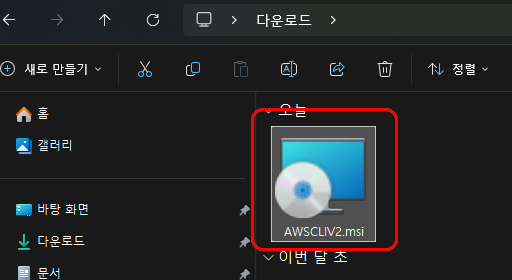
다운로드가 완료되면 설치 마법사의 안내에 따라 설치를 완료합니다.

설치 버전 확인 (cmd 사용)
설치 후 정상 작동 여부를 확인하려면 환경 변수가 반영되도록 새 명령 프롬프트(cmd) 창을 열어줍니다.
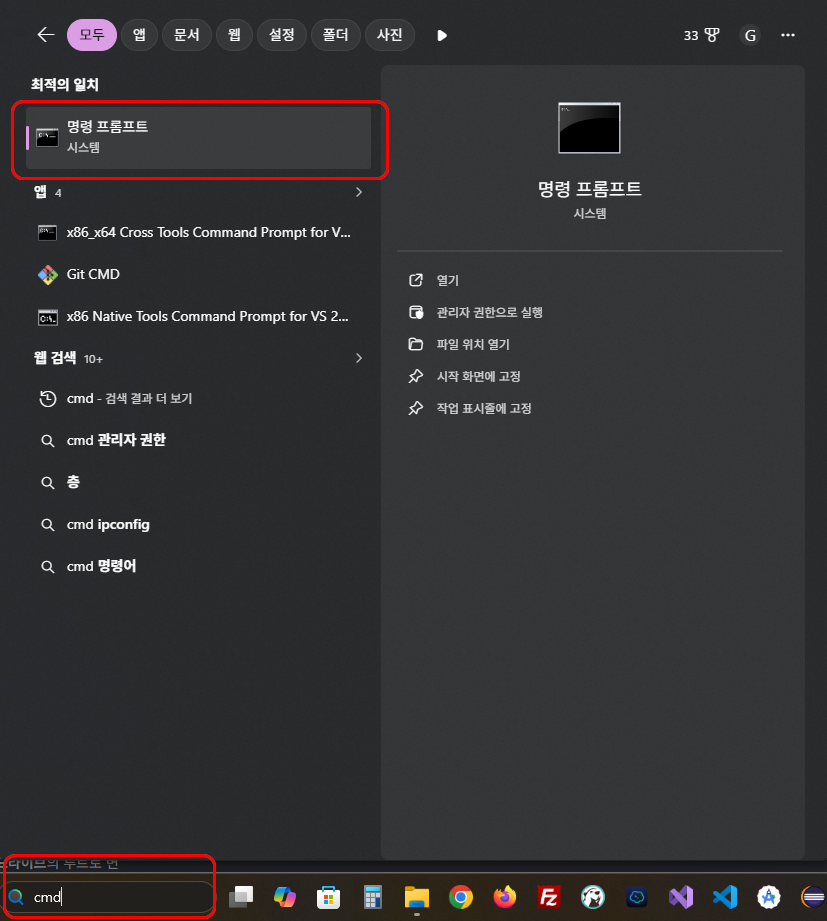
창이 열리면 aws --version을 입력합니다. 제대로 설치가 되었다면 버전 정보와 함께 실행 환경이 출력됩니다.
c:\>aws --version
aws-cli/2.34.50 Python/3.14.4 Windows/11 exe/AMD64
액세스 키 없이 안전하게 로그인하기 (aws login)
AWS 보안 모범 사례에 따르면, 장기 보안 자격 증명인 IAM 액세스 키를 로컬에 저장하여 사용하는 것은 권장되지 않습니다. 대신 단기 토큰을 사용하는 방식을 지향해야 합니다.

터미널에 aws login 명령어를 수행합니다.
c:\>aws login
Attempting to open your default browser. If the browser does not open, open the following URL.
If you are unable to open the URL on this device, run this command again with the '--remote' option.

https://us-east-1.signin.aws.amazon.com/v1/authorize?response_type=code&client_id=arn%3Aaws%3Asignin%3A%3A%3Adevtools%2Fsame-device&state=e427c2b3-c315-4e09-905f-a42c776ace66&code_challenge_method=SHA-256&scope=openid&redirect_uri=http%3A%2F%2F127.0.0.1%3A59274%2Foauth%2Fcallback&code_challenge=zK62PhwA3LCs3ftBF7d2z0fa09m9Xk_uDp-aIpClPPg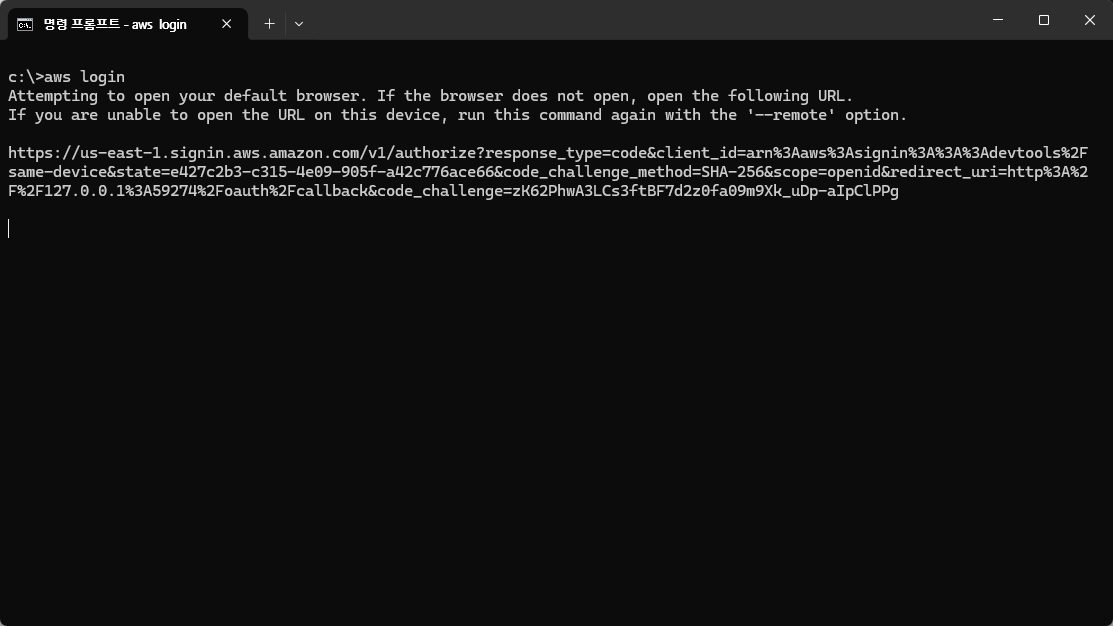
출력된 인증용 주소를 통해 웹 브라우저 창이 열리면, 활성화되어 있는 AWS 세션을 선택하여 연동을 승인해 줍니다. 브라우저에 성공 메시지가 출력되면 자격 증명 공유가 완료된 것입니다.


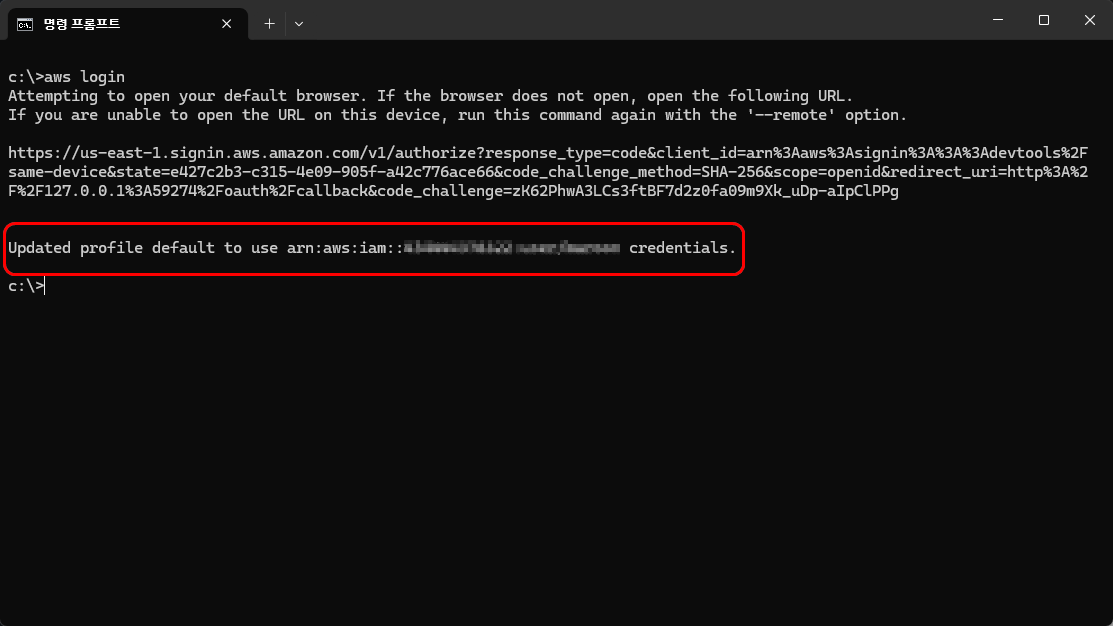
연동된 IAM 계정 정보 검증
명령 프롬프트로 돌아와 정상적으로 프로필이 갱신된 것을 확인한 뒤, 최종 자격 증명을 검증합니다.
c:\>aws sts get-caller-identity
{
    "UserId": "xxx...",
    "Account": "xxx...",
    "Arn": "arn:aws:iam::xxx...:user/xxx..."
}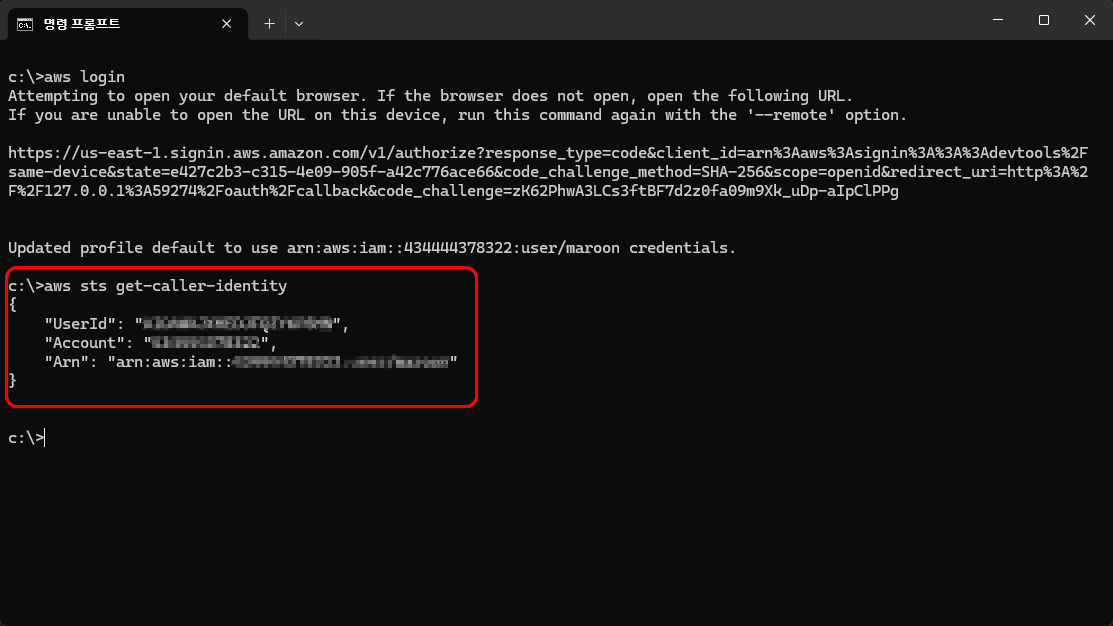
반환되는 JSON 데이터의 Account 및 ARN 값이 본인의 정보와 일치한다면 성공입니다. 복잡한 환경 변수나 보안 키 노출 걱정 없이 간편하게 AWS CLI 세팅을 완료해 보세요.
'지식 > AWS' 카테고리의 다른 글
| [AWS] CLI로 EC2 인스턴스 정보 가져오기 오류 (Reservation 빈 배열) 해결 가이드 (0) | 2026.05.21 |
|---|